Webliyo'yu ekran ekran kullanın.
Panele ilk girişten telefon hattınızı bağlamaya kadar her adım, gerçek ekran görüntüleriyle bu sayfada. Bir adımda takılırsanız sağ alttaki WhatsApp düğmesinden yazın; ekranınıza birlikte bakalım.
1. Panele giriş
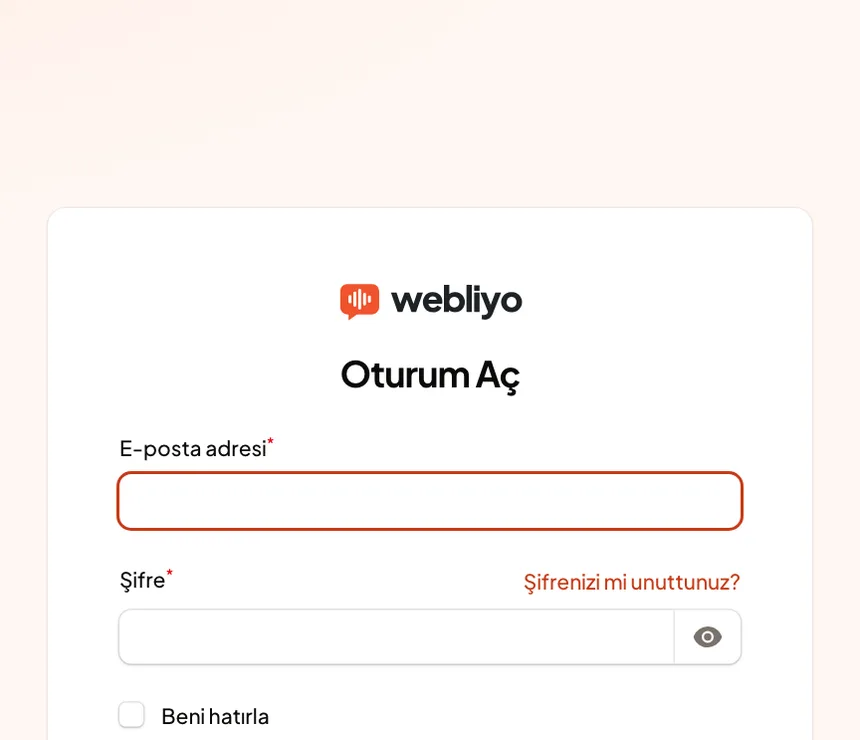
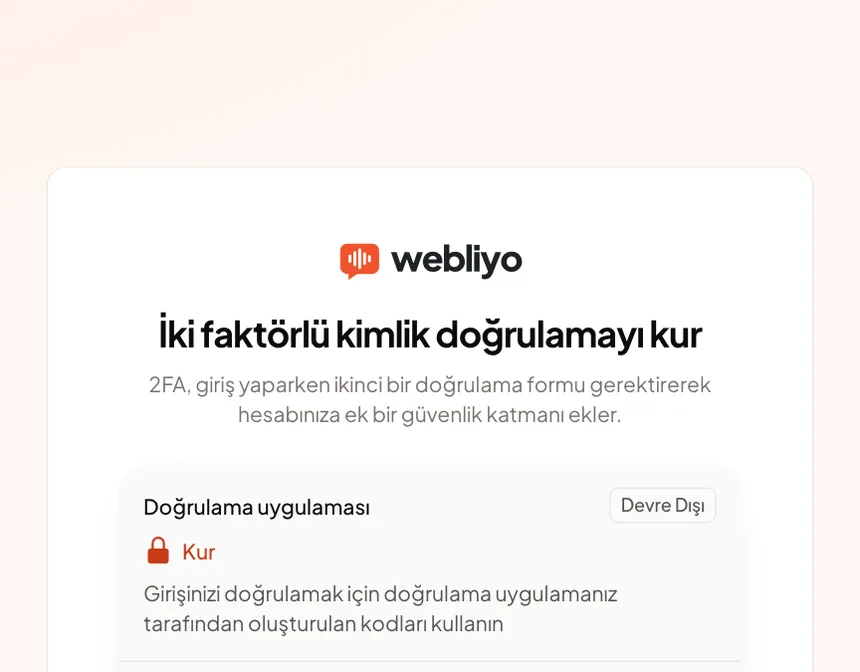
Panel adresiniz panel.webliyo.com. Hesabınız açılınca e-postanıza tek kullanımlık bir "şifreni oluştur" bağlantısı gelir; şifrenizi kendiniz belirlersiniz. Şifreniz bizde de görünmez; telefonla ya da mesajla kimseye söylemeyin, biz de sormayız.
2. Özet ekranı
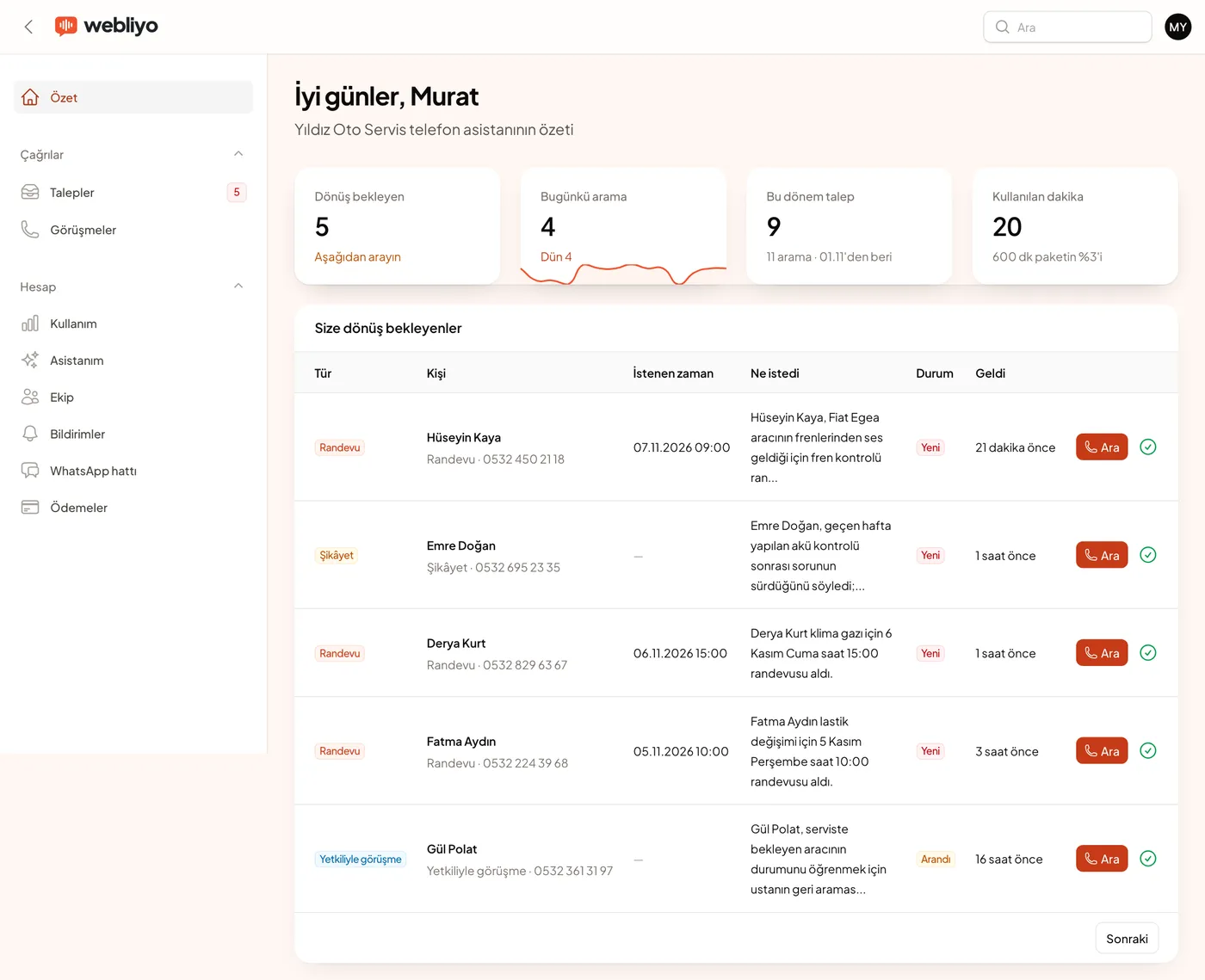
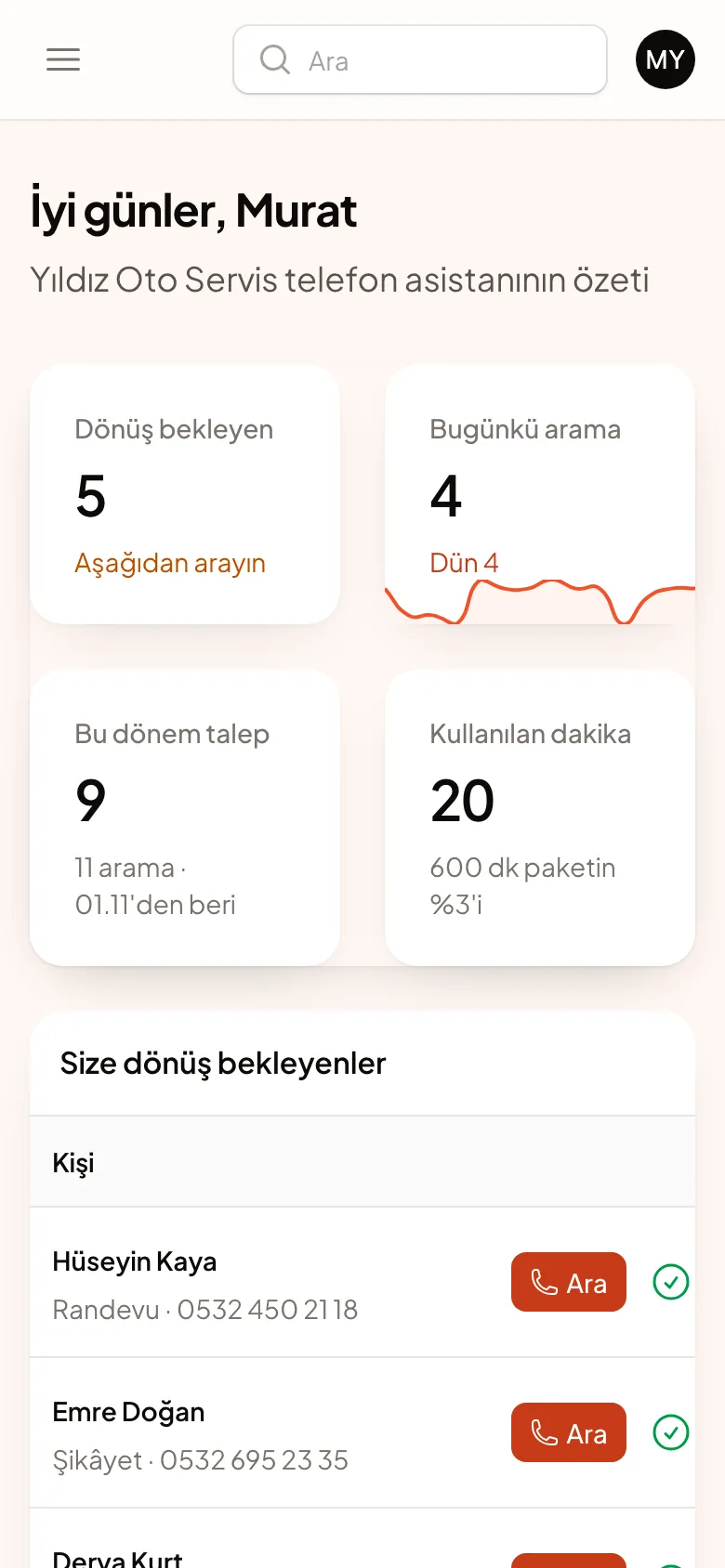
Girişte ilk gördüğünüz ekran. Üstte dört kutu var: Dönüş bekleyen talepler, bugünkü arama sayısı, bu dönemde oluşan talepler ve paketinizden kullanılan dakika. Altında size dönüş bekleyen kişiler listelenir; Ara düğmesi doğrudan telefonunuzdan arar, yanındaki onay işareti talebi "arandı" yapar. En altta son 30 günün arama ve talep grafiği yer alır.
3. Talepler: randevu, sipariş, geri arama
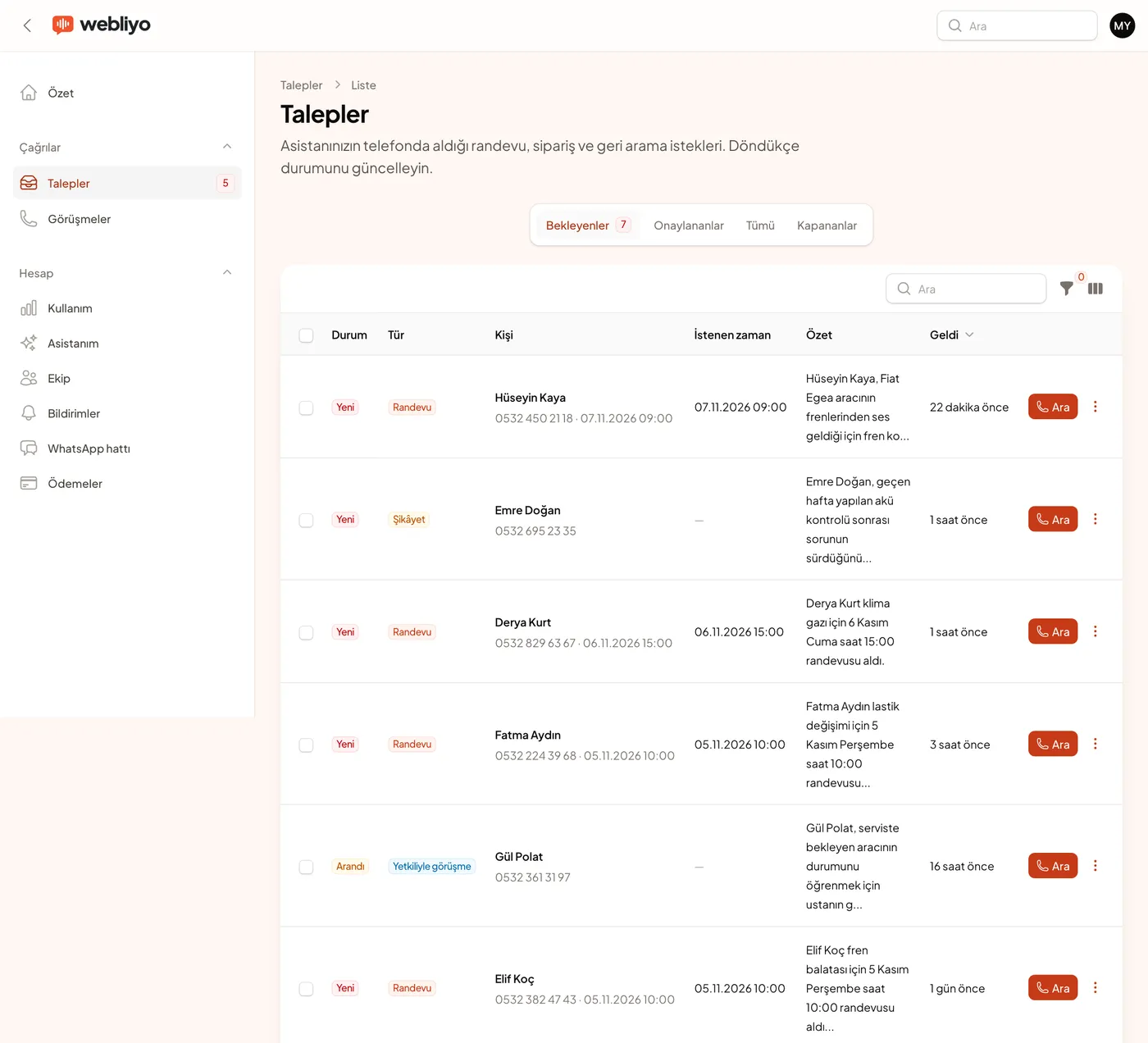
Asistan bir görüşmede randevu, sipariş, şikâyet, geri arama ya da "yetkiliyle görüşmek istiyorum" talebi aldığında kayıt Talepler bölümüne düşer. Sol menüdeki kırmızı sayı, henüz dönülmemiş talep sayısıdır.
- Bekleyenler sekmesi dönüş yapmanız gerekenleri gösterir; Onaylananlar, Tümü ve Kapananlar sekmeleri geçmişi.
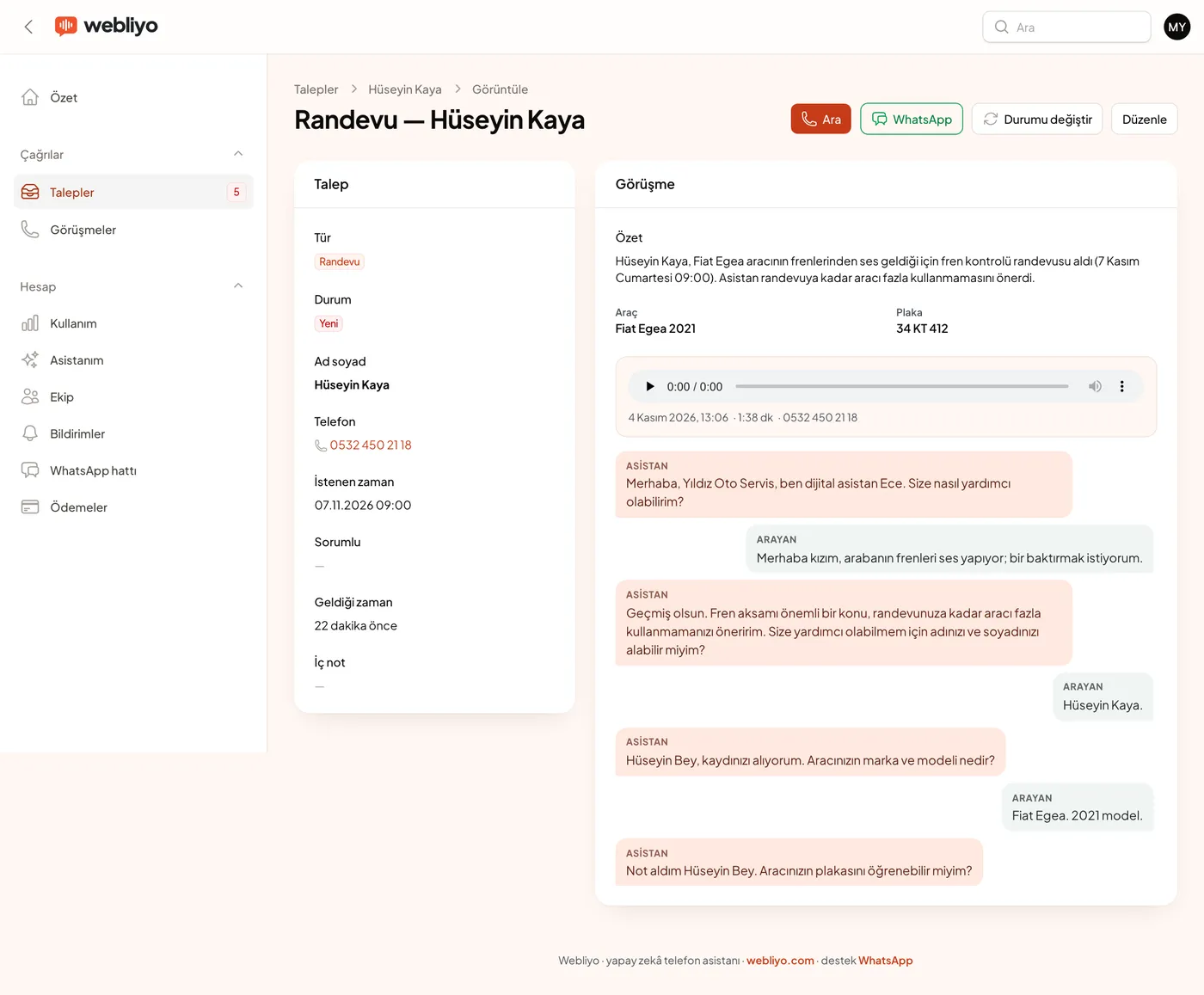
- Bir talebe tıklayınca kişinin bilgileri, istediği zaman, görüşmenin özeti ve ses kaydı tek sayfada açılır.
- Ara ve WhatsApp düğmeleriyle kişiye tek tıkla ulaşırsınız. WhatsApp mesajı işletme adınızla hazır başlar.
- Durumu değiştir ile talebi Arandı, Onaylandı, Tamamlandı ya da İptal yapın. Düzenle ile randevu zamanını, sorumlu kişiyi ve iç notunuzu yazın.
4. Görüşmeler ve ses kaydı
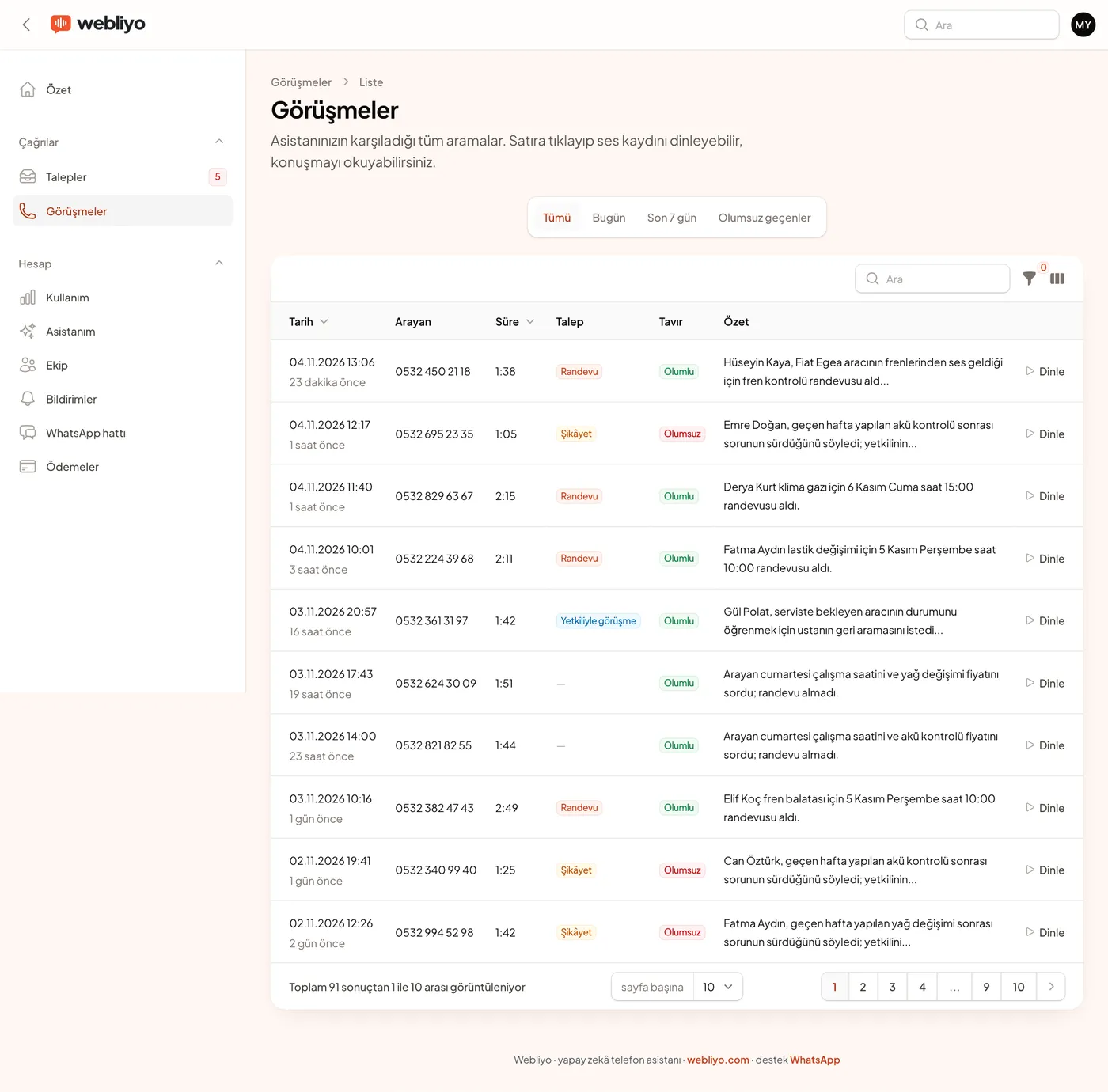
Asistanın karşıladığı her arama, talep oluşsun oluşmasın Görüşmeler bölümünde durur. Üstteki sekmelerle Bugün, Son 7 gün ya da Olumsuz geçenler görüşmeleri süzebilir, arama kutusuna numara ya da kelime yazabilirsiniz.
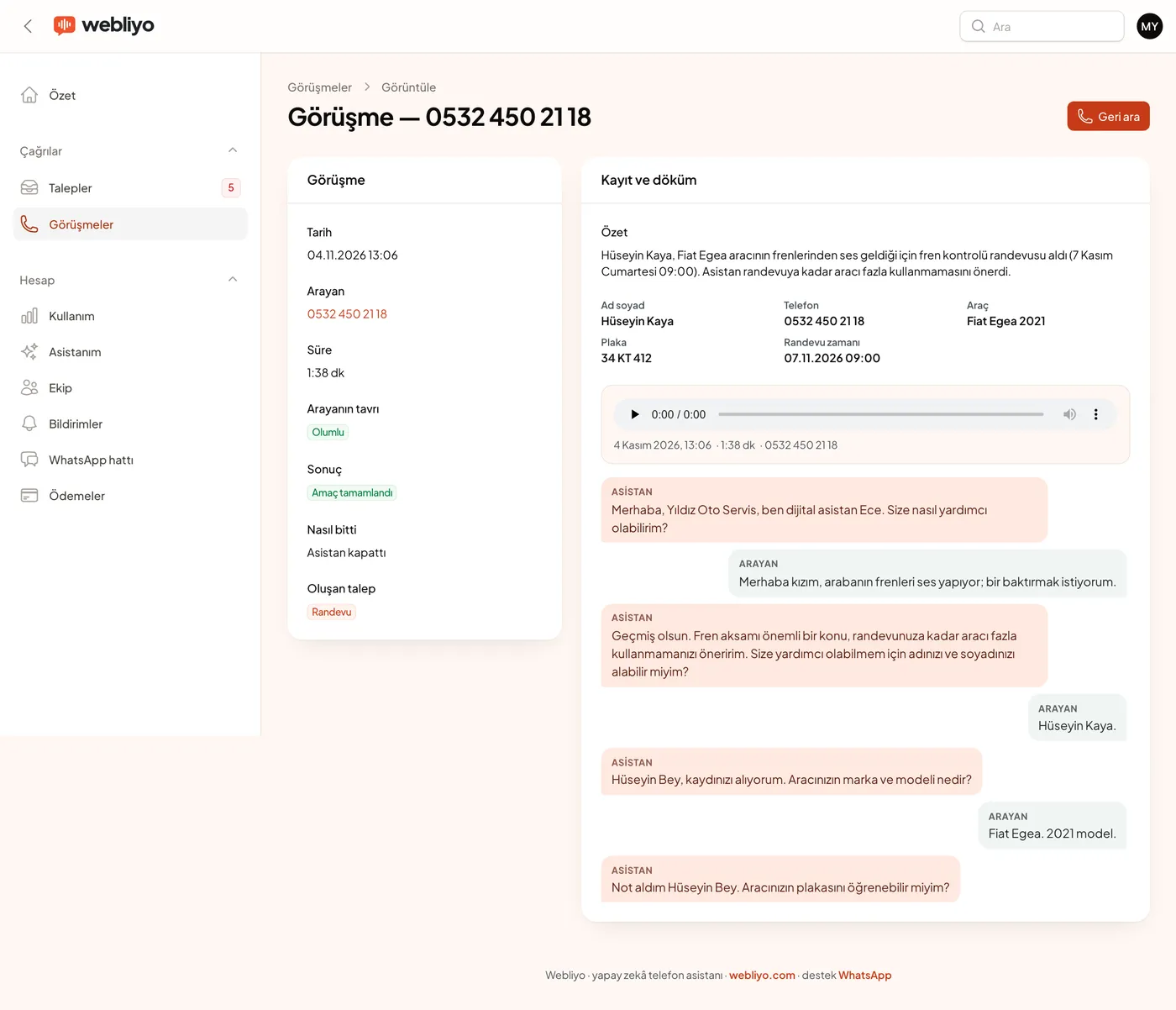
Görüşme sayfasında solda tarih, arayan, süre, arayanın tavrı ve sonuç; sağda kısa özet, asistanın aldığı bilgiler, ses kaydı ve konuşmanın yazılı dökümü yer alır. "Müşteri tam olarak ne dedi?" sorusunun cevabı burada. Geri ara düğmesi arayanı telefonunuzdan arar.
5. Asistanım: numara, bilgiler, senaryo
Asistanım sayfası asistanınızın numarasını, nasıl çalıştığını ve neleri bildiğini gösterir: çalışma saatleri, karşılama cümlesi, yetkiliye aktarma ve oluşturduğu kayıt türleri.
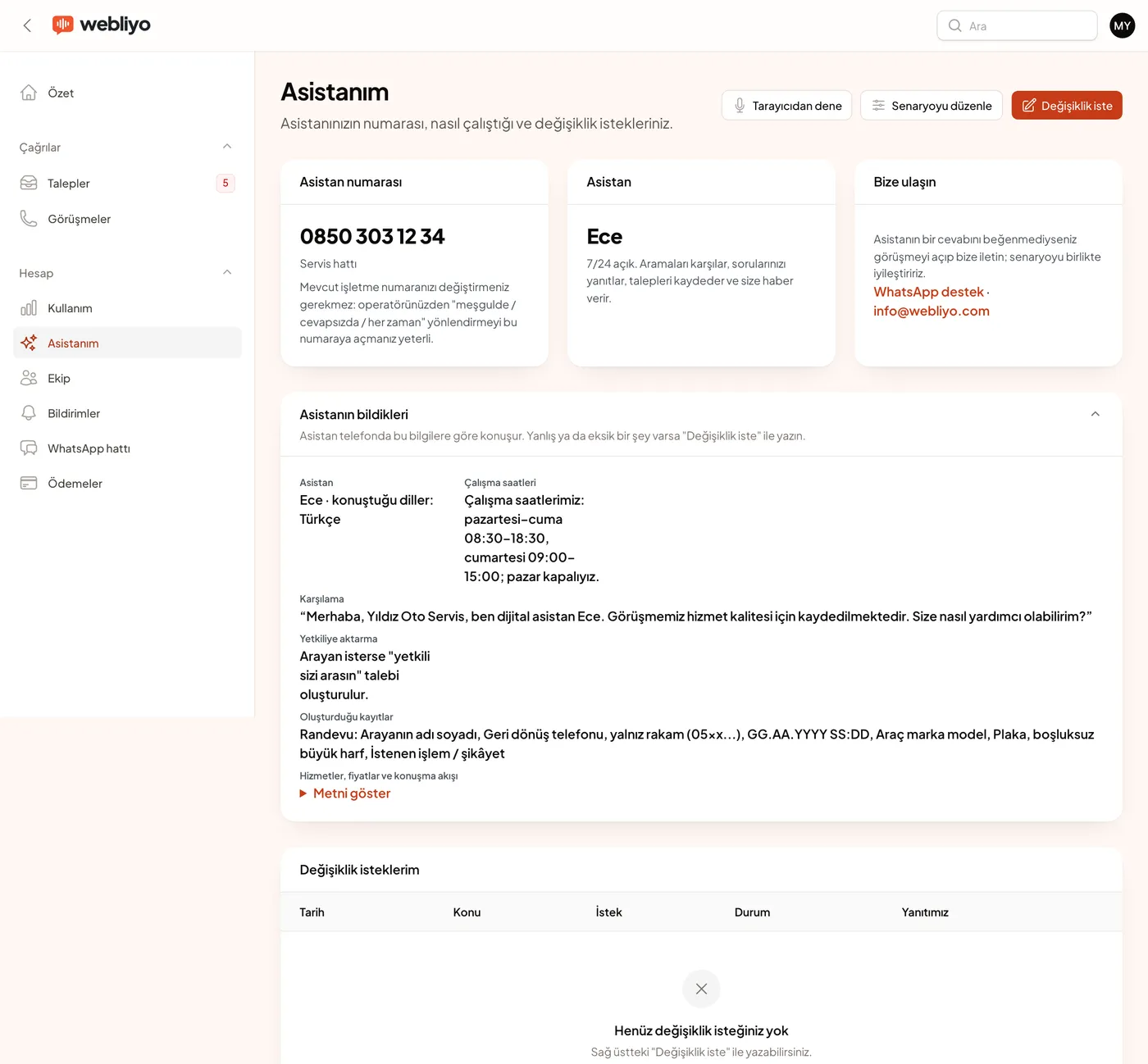
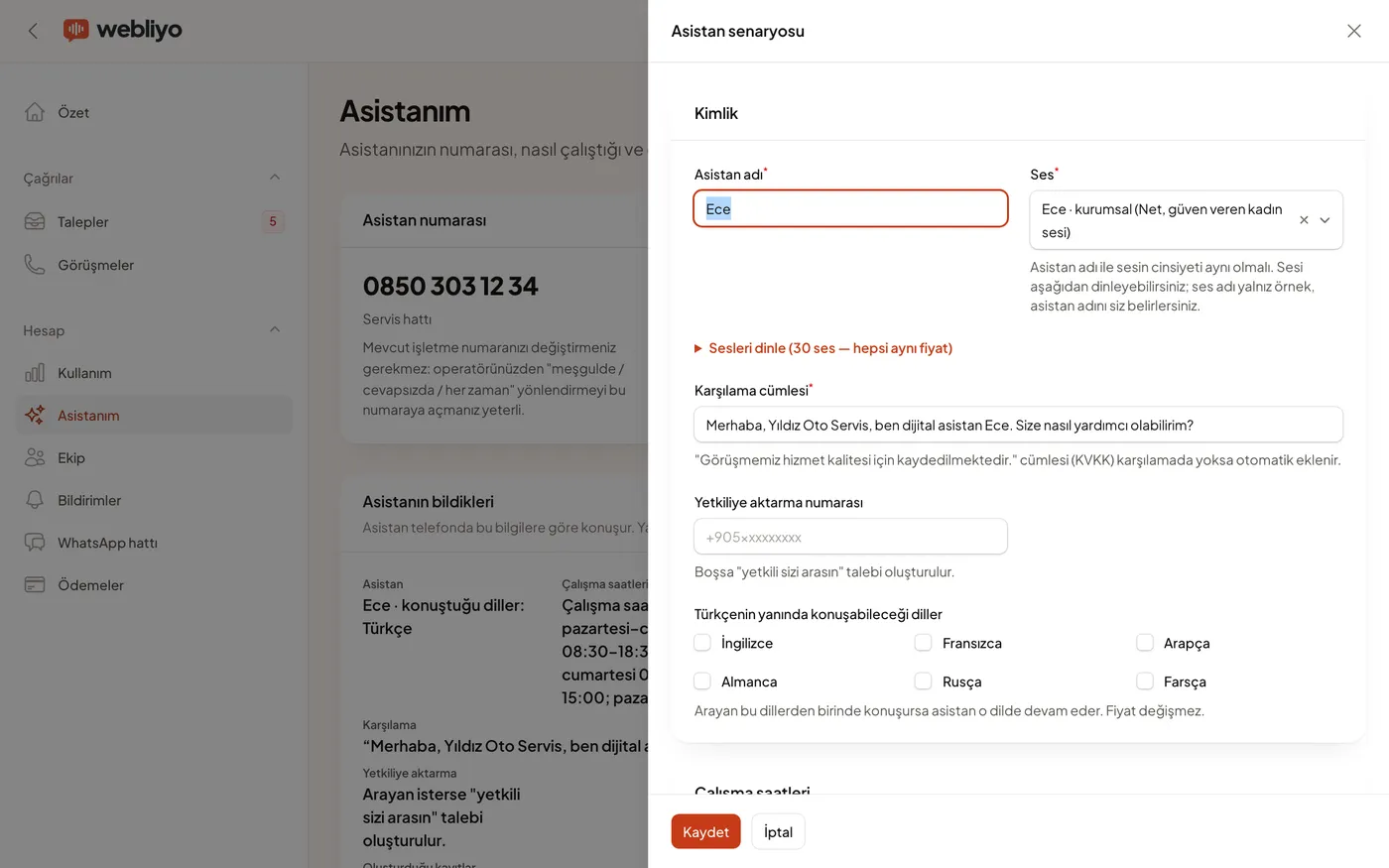
Yönetici olarak Senaryoyu düzenle ile şunları kendiniz değiştirebilirsiniz: asistanın adı ve sesi (30 ses, hepsi aynı fiyat), karşılama cümlesi, yetkiliye aktarma numarası, Türkçenin yanında konuşacağı diller, çalışma saatleri ve randevu saatleri. Kaydettiğiniz an bir sonraki aramada geçerli olur; beğenmezseniz Önceki sürüme dön ile geri alırsınız.
6. Bildirimler ve WhatsApp hattı
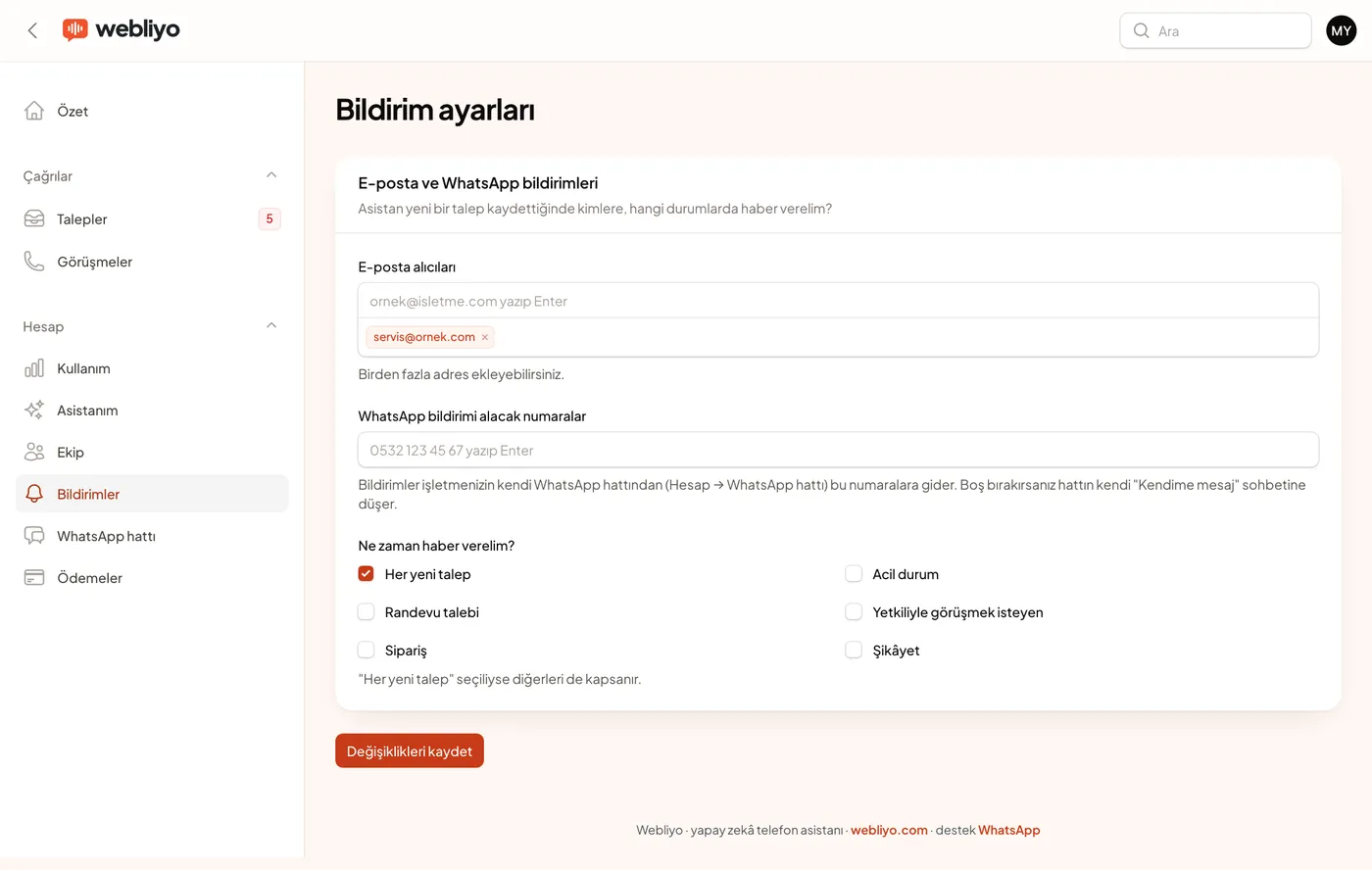
Sol menüde Hesap altındaki Bildirimler'i açın (yalnız yöneticiler görür). Bildirimin gideceği e-posta adreslerini ve WhatsApp numaralarını yazın, hangi durumlarda haber almak istediğinizi seçin: her yeni talep, acil durum, randevu, yetkiliyle görüşmek isteyen, sipariş, şikâyet.
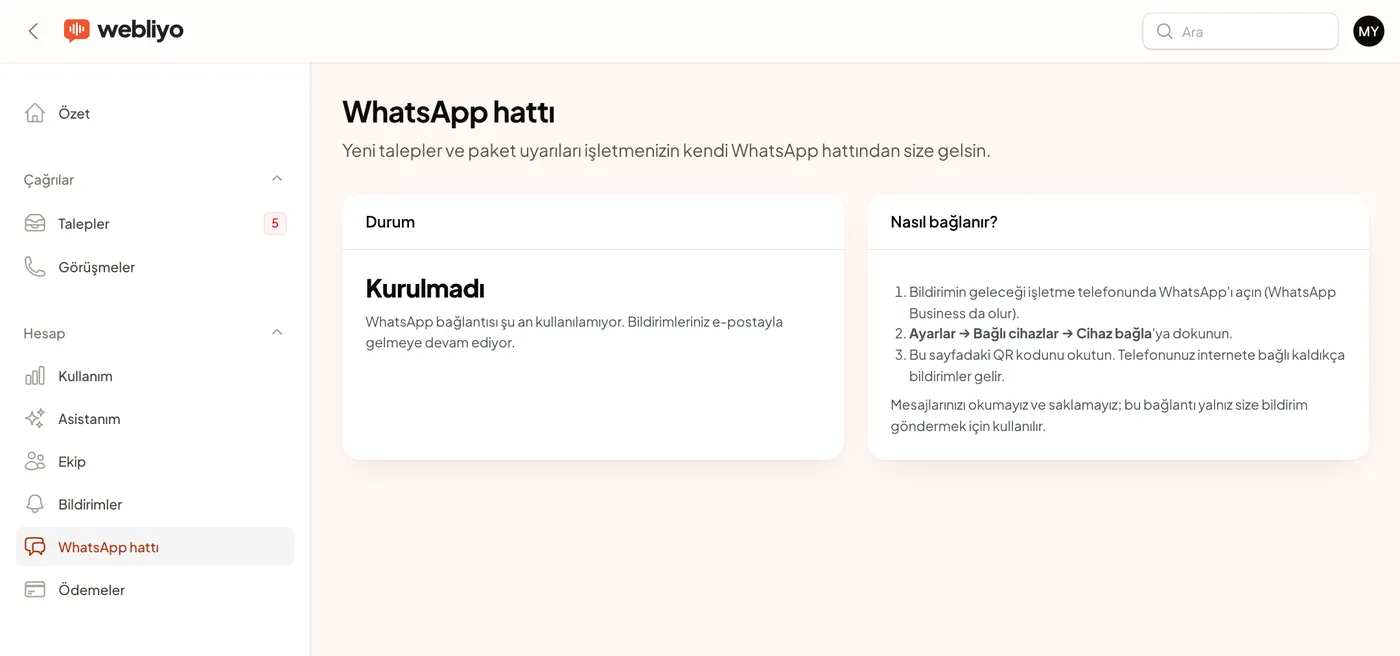
WhatsApp bildirimleri sizin kendi WhatsApp hattınızdan gider. WhatsApp hattı sayfasında "WhatsApp'ı bağla"ya basın; telefonunuzda WhatsApp → Ayarlar → Bağlı cihazlar → Cihaz bağla ile ekrandaki QR kodu okutun. "Deneme mesajı gönder" ile bağlantıyı kontrol edin. Bağlantı yokken bildirimler e-postayla gelmeye devam eder.
7. Ekip ve yetkiler
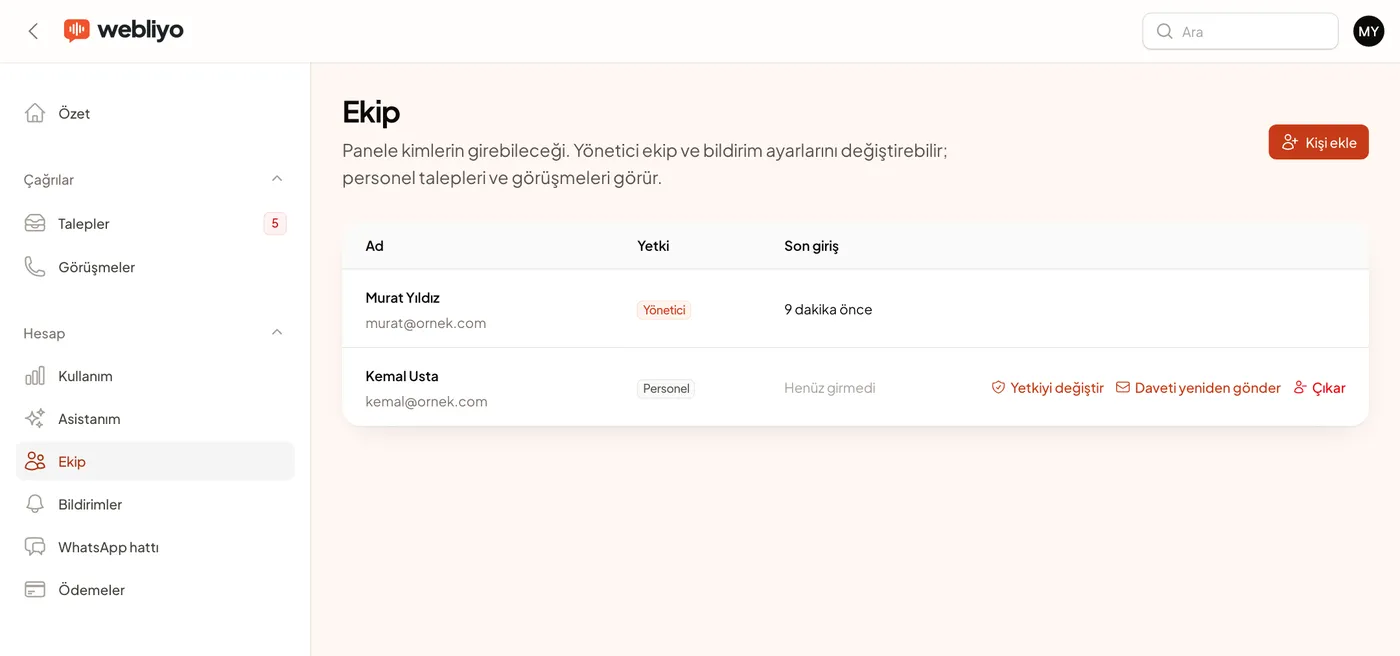
Ekip sayfasında Kişi ekle ile çalışma arkadaşlarınızı davet edin; davet e-postayla gider, kişi kendi şifresini oluşturur. İki yetki var:
- Yönetici: tüm kayıtları, asistan ayarlarını, bildirimleri ve ekibi yönetir.
- Personel: talepleri ve görüşmeleri görür, talep durumunu günceller; ayarlara dokunamaz.
Her kişinin son giriş zamanı listede görünür. Ayrılan bir çalışanı Çıkar ile hemen erişimsiz bırakabilirsiniz.
8. Kullanım ve ödemeler
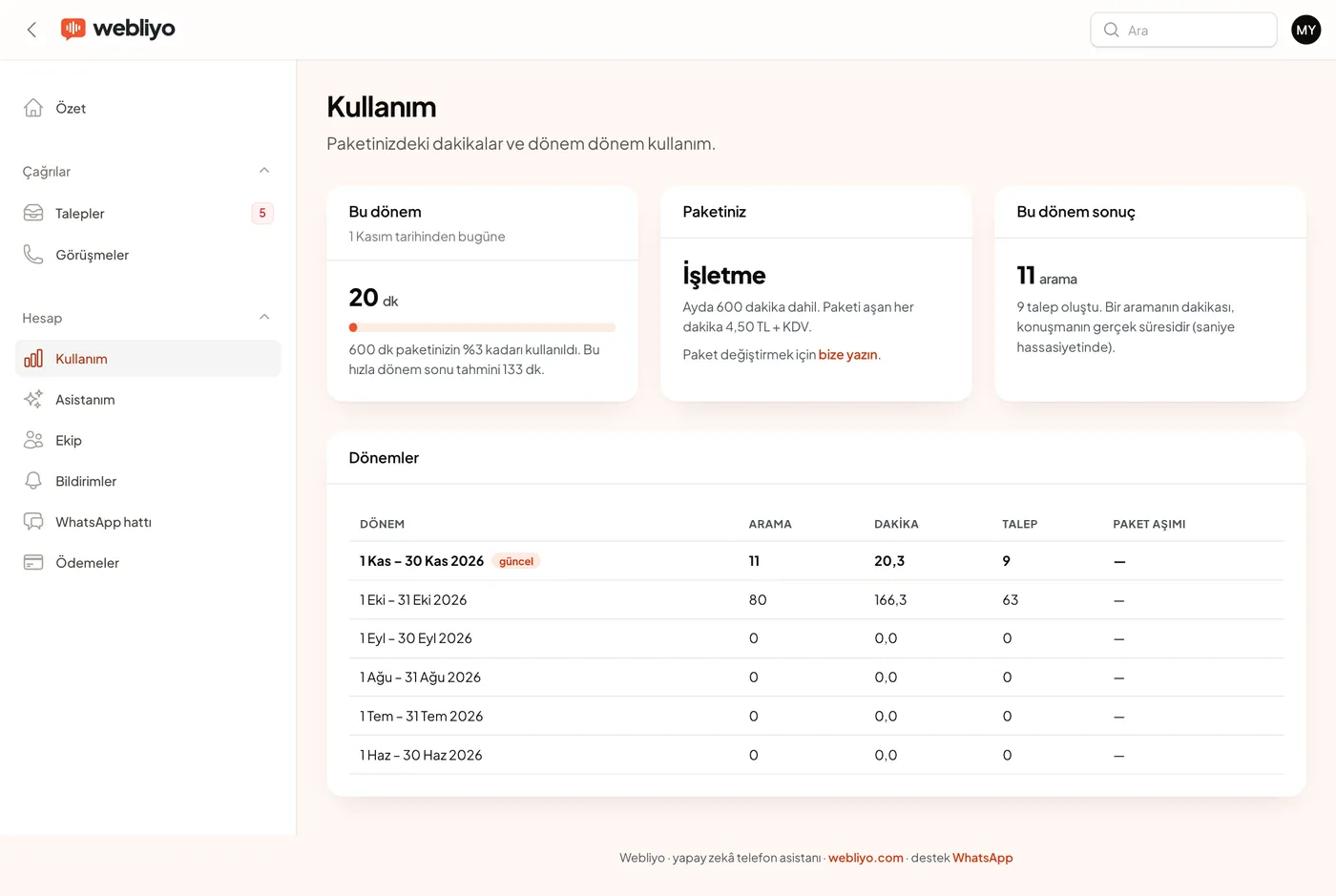
Kullanım sayfası bu dönem kaç dakika kullandığınızı, paketinizi ve geçmiş dönemleri gösterir. Paketin %80'i ve tamamı dolunca size haber veririz. Tarayıcıdan yaptığınız deneme görüşmeleri paketten düşmez.
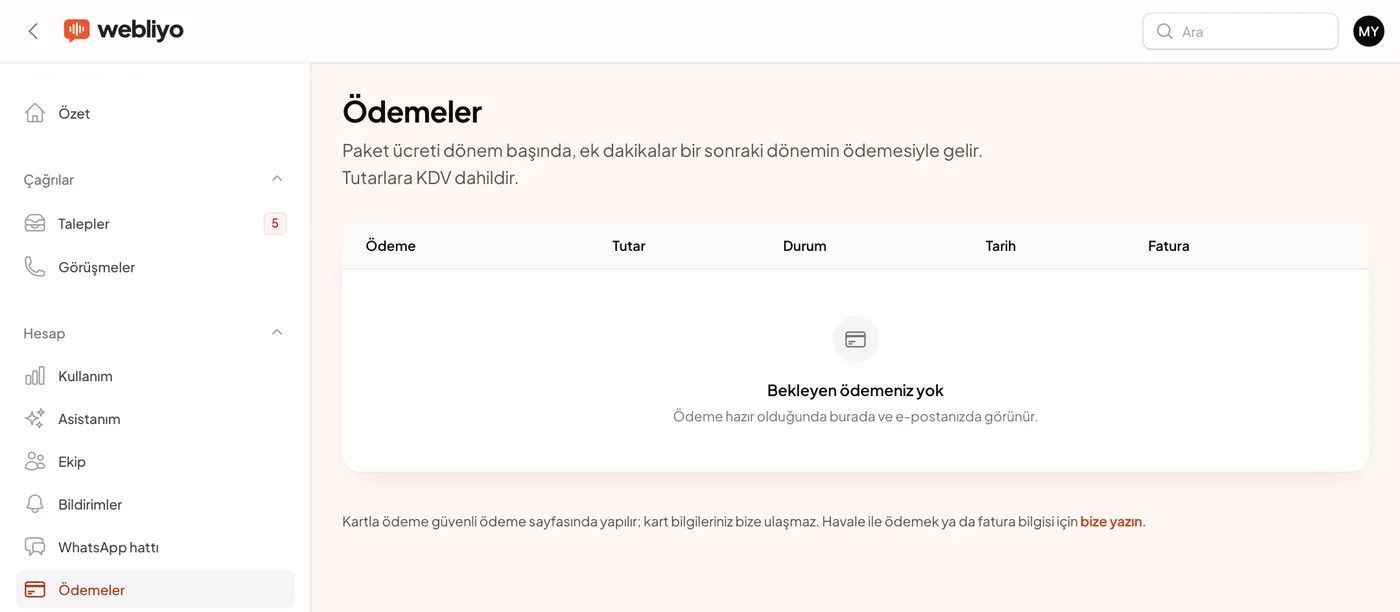
Ödemeler sayfasında dönem ödemelerinizi, durumlarını ve faturalarını görürsünüz. Tutarlar KDV dahil gösterilir.
9. Telefon hattını bağlama: iki yol
| Yol | Kimler için? | Ne yaparsınız? |
|---|---|---|
| Yönlendirme | Her operatör: Türk Telekom, Turkcell, Vodafone, sanal santraller | Size bir asistan numarası tanımlarız. Hattınızın çağrı yönlendirme ayarından aramaları bu numaraya yönlendirirsiniz: her zaman, yalnız meşgulken, cevap verilmediğinde ya da mesai dışında. |
| SIP Trunk | Netgsm sabit hat ve 0850 numaraları | Asistan numaranıza doğrudan bağlanır; yönlendirme ücreti ve ara numara olmaz. Netgsm panelinde birkaç ayar yeterli (aşağıda). |
Yönlendirmenin nasıl açıldığı operatöre ve hat türüne göre değişir. Hattınızı söyleyin, size özel adımları birlikte yapalım. İki yolda da numaranız değişmez; kartvizitiniz, Google kaydınız aynı kalır.
10. Netgsm SIP Trunk kurulumu
Başlamadan önce bizden SIP adresini alın; kurulumda size ileteceğiz. Bu ayarları yalnız Netgsm hesabının sahibi yapabilir, çünkü kayıt sırasında hesaba kayıtlı GSM numarasına onay kodu gelir. Kurulum 5 dakika sürer.
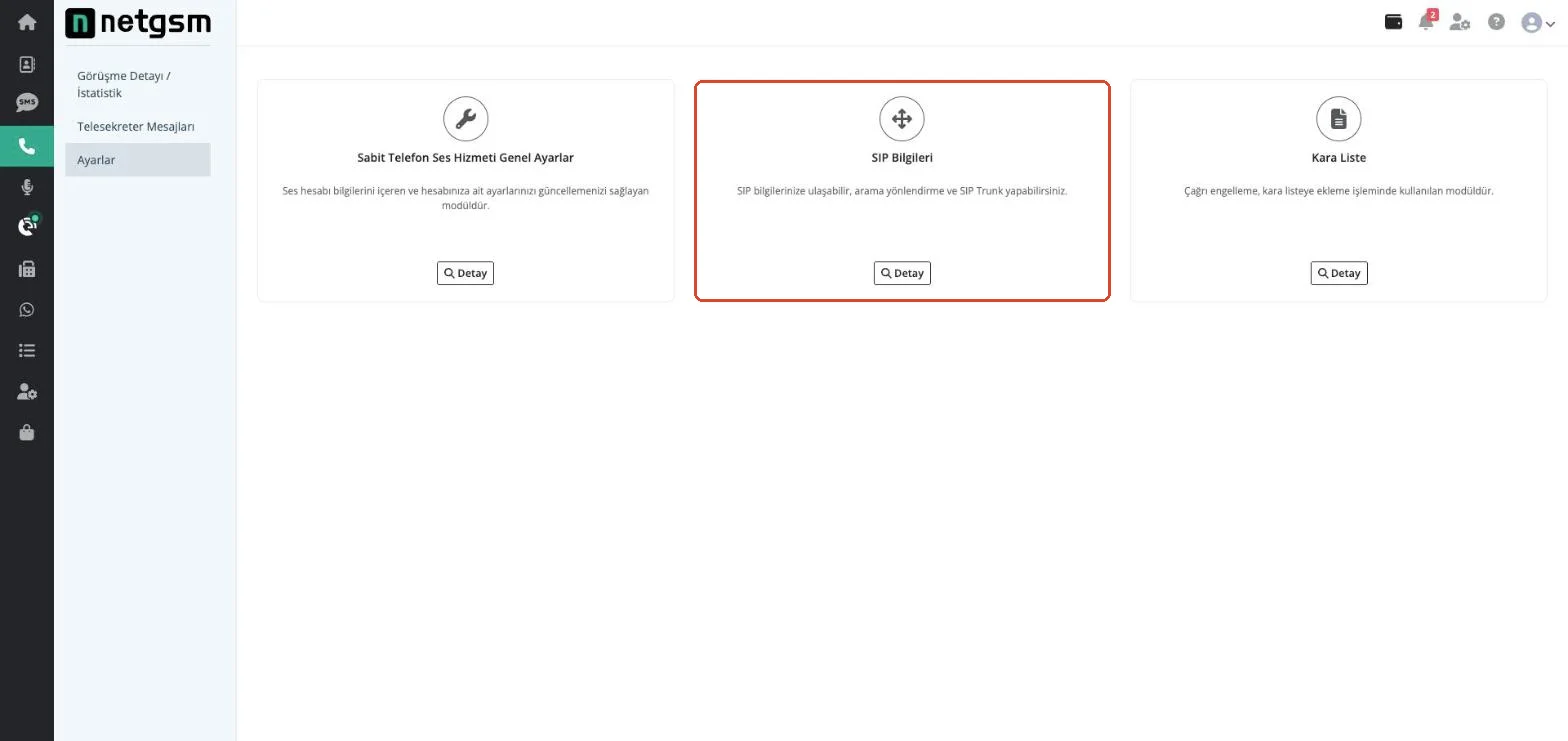
Adım 1: SIP Bilgileri sayfasını açın
Netgsm panelinde soldaki telefon simgesine (Ses Hizmeti) tıklayın, Ayarlar'ı seçin. SIP Bilgileri kutusundaki Detay düğmesine basın.
Adım 2: SIP Trunk'ı açıp adresi yazın
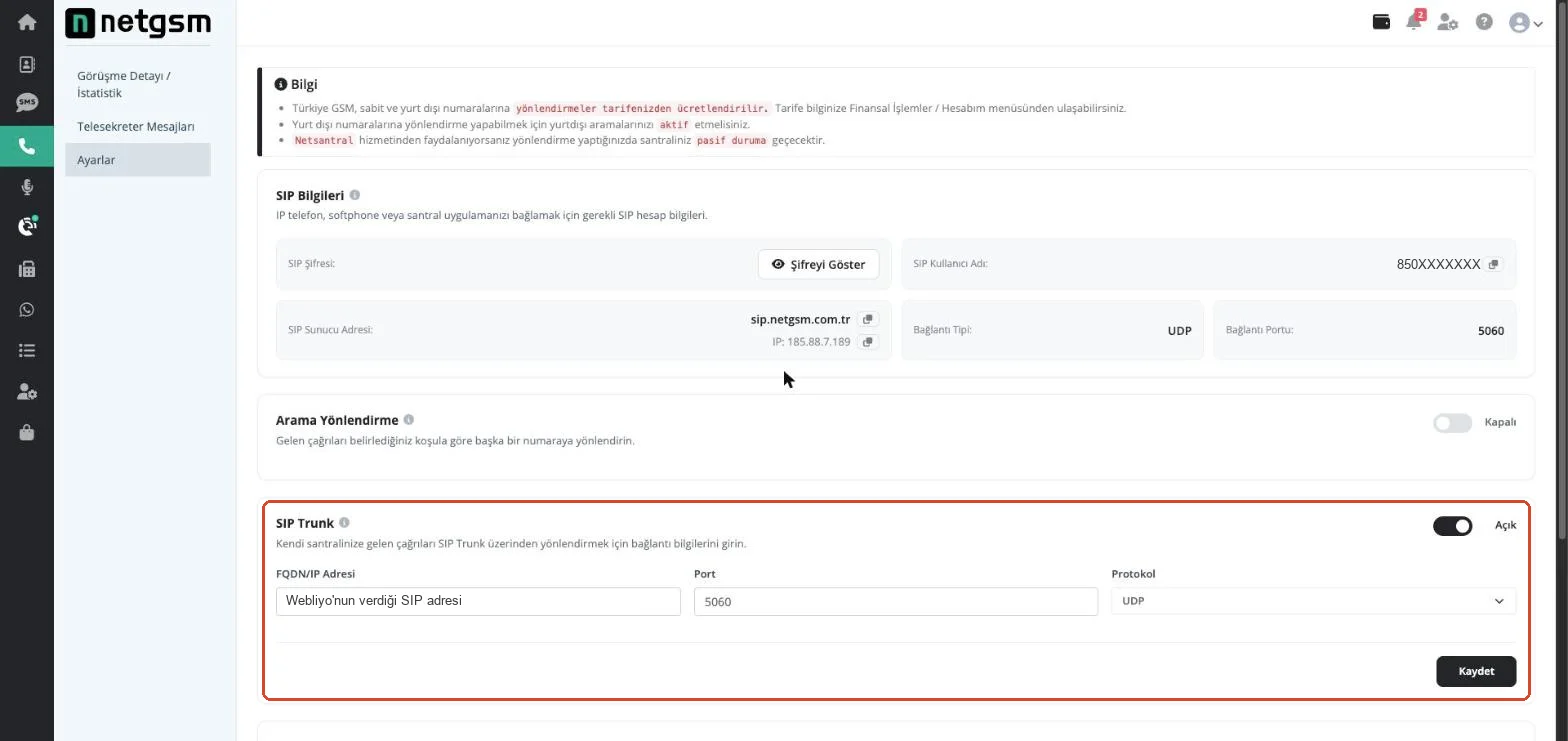
- Sayfanın ortasındaki SIP Trunk anahtarını Açık yapın.
- FQDN/IP Adresi alanına bizim ilettiğimiz SIP adresini yazın.
- Port:
5060· Protokol:UDP - Kaydet'e basın.
Arama Yönlendirme kapalı kalsın; SIP Şifresi'ne gerek yok, onu kimseyle paylaşmayın.
Adım 3: Onay kodunu girin
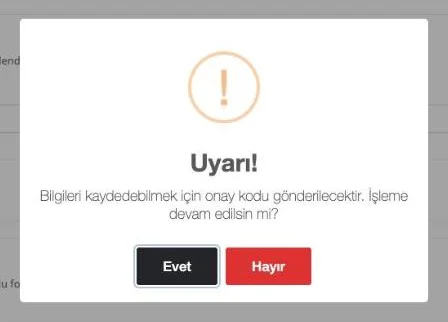
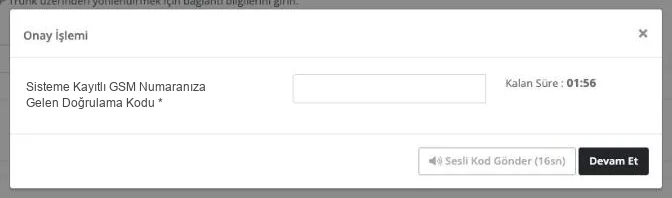
"Bilgileri kaydedebilmek için onay kodu gönderilecektir" uyarısında Evet'e basın. Hesaba kayıtlı GSM numaranıza SMS ile kod gelir; kodu yazıp Devam Et'e basın. Kodun süresi yaklaşık 2 dakikadır; geçerse Kaydet'e yeniden basın.
Adım 4: Prefix ayarlarını kontrol edin
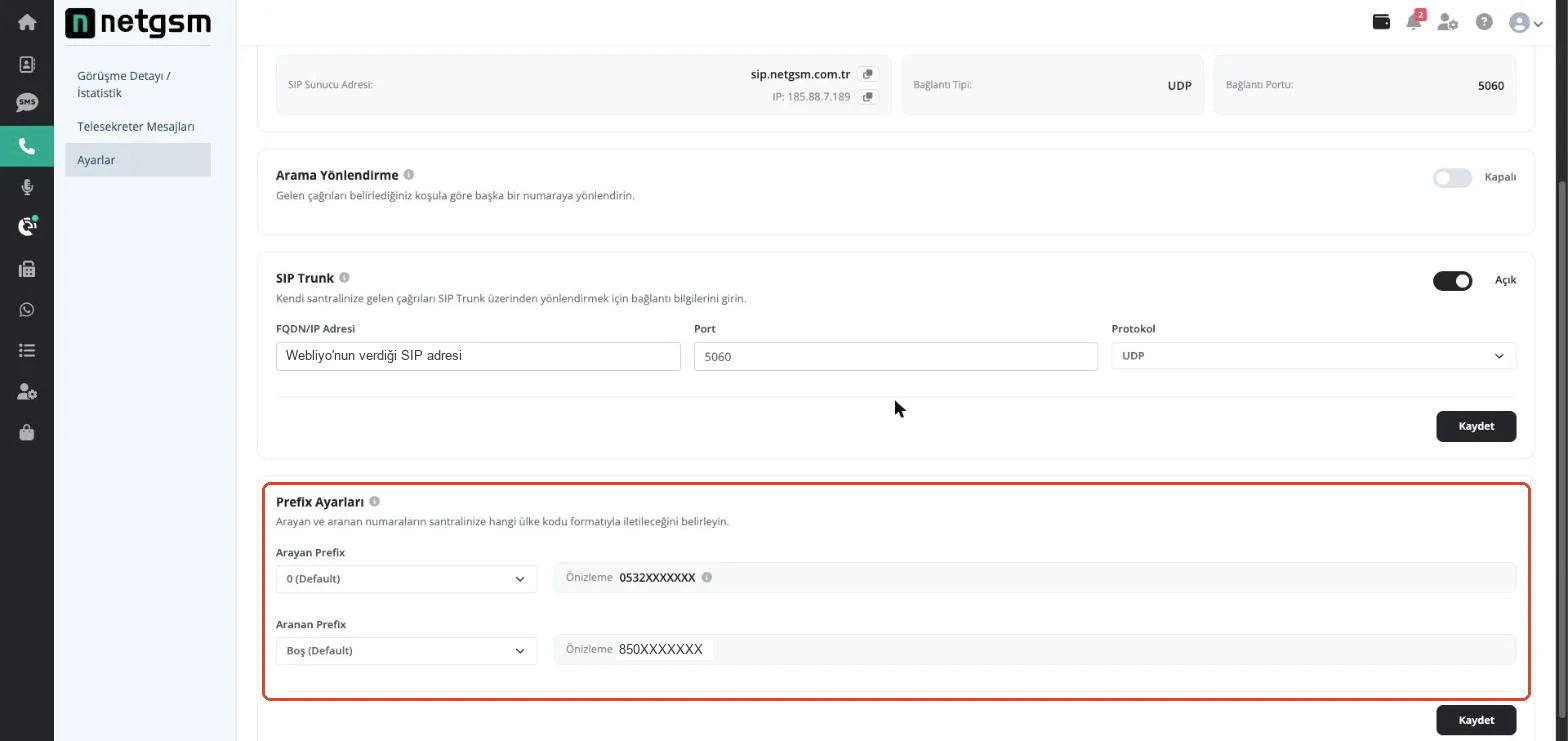
Aynı sayfanın altındaki Prefix Ayarları varsayılan kalmalı: Arayan Prefix 0 (Default), Aranan Prefix Boş (Default). Böylece arayanın numarası panelinize 0532… biçiminde düşer. Değiştirdiyseniz varsayılana alıp altındaki Kaydet'e basın (yine onay kodu gelir).
Adım 5: Deneme araması
Bize "tamam" yazın; biz de kendi tarafımızda numaranızı asistanınıza bağlayalım. Sonra numaranızı başka bir telefondan arayın: asistan karşılama cümlesiyle açar, görüşme birkaç dakika içinde panelin Görüşmeler bölümünde ses kaydıyla görünür.
Sık sorulanlar
Şifremi unuttum, ne yapmalıyım?
Giriş ekranındaki "Şifrenizi mi unuttunuz?" bağlantısıyla e-postanıza yeni şifre bağlantısı gelir. Şifrenizi telefonla ya da mesajla kimseye söylemeyin; biz de sormayız.
SIP Trunk'ı açınca telefonum artık çalmaz mı?
Evet. SIP Trunk açıkken o numaraya gelen tüm aramaları asistan karşılar. Kapatmak isterseniz aynı sayfada anahtarı kapatıp kaydetmeniz yeterli; çağrılar eskisi gibi size gelir.
Netgsm müşterisi değilim, yine de kullanabilir miyim?
Evet. Size bir asistan numarası tanımlarız; mevcut hattınızdan operatörünüzün çağrı yönlendirme özelliğiyle aramaları bu numaraya yönlendirirsiniz. Numaranız değişmez.
Bir adımda takıldınız mı?
WhatsApp'tan yazın, ekranınıza birlikte bakalım. Henüz müşterimiz değilseniz önce demoyu dinleyin.